У кого-то в компьютере находится целая жизнь, кто-то пользуется им для рабочих целей, а кто-то – для отдыха и развлечения, в любом случае, если не грузится компьютер, ни в коем случае не нужно паниковать и нажимать все кнопки сразу, сначала нужно понаблюдать, что именно с ним происходит после и в процессе включения, а затем уже предпринять самые элементарные меры по его реанимации или же вызывать мастера.
Как мы уже и сказали, прежде всего, если ваш компьютер не загружается, надо понять, в чем причина. Бывают случаи, когда при нажатии кнопки начинается процесс включения, но загрузка операционной системы не происходит.
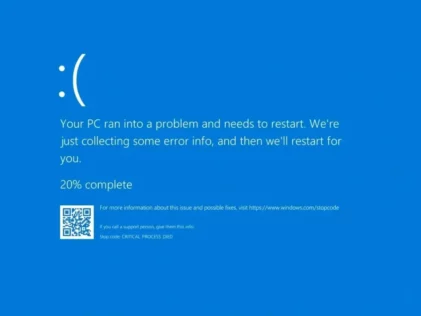
То, что вы увидите и услышите, это вероятно писк после нажатия кнопки включения и появление на экране цифр и букв. Экран при этом может черным или синим, другое название синего экрана, распространенное среди пользователей – «экран смерти», что далеко не значит, что проблема смертельна для операционной системы и она не подлежит восстановлению.
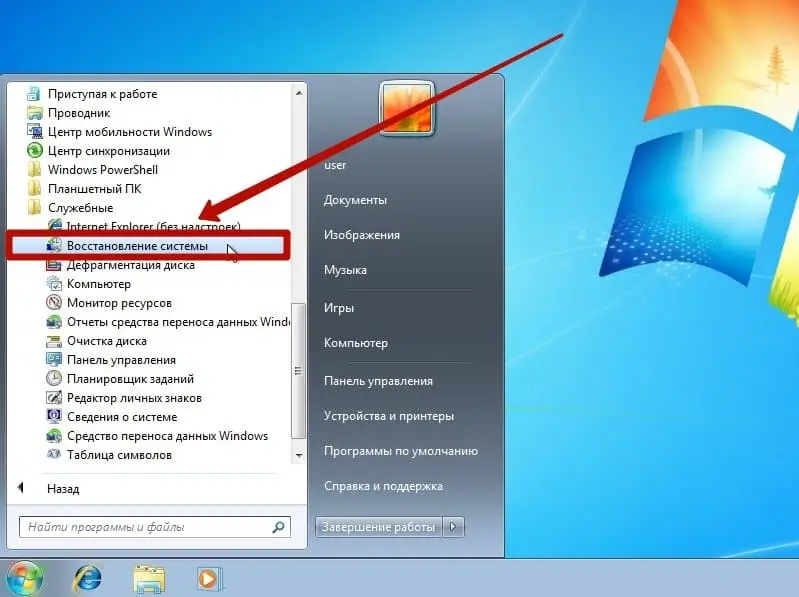
Чаще всего это свидетельствует о том, что неприятность произошли с системными файлами, например, они были повреждены. Самый простой и безопасный способ, которым может воспользоваться обыватель в сфере IT – это нажатие клавиши F8 при загрузке, это означает что запуск вы сможете произвести в безопасном режиме. При нажатии кнопки F8 в меню выберите пункт «Безопасный режим», и если загрузка продолжится, далее следуйте по схеме: Пуск -> Все программы -> Стандартные -> Служебные -> Восстановление системы.
Дальнейшие подсказки в меню помогут вам восстановить систему.
Так же, компьютер может прекрасно загружаться, но только до появления фона рабочего стола, затем появляется пустой черный экран. Тогда скорее всего ваша операционная система нуждается в масштабной чистке или же очистке от вирусов, возможно у вас имеется проблема с драйверами видеокарты.
Однако бывает и так, что компьютер отказывается включаться и не проявляет никаких признаков жизни. Это уже более серьезная заминка, в устранении которой поможет только грамотный и опытный мастер, в нашем случае он прибудет прямо на дом для вашего удобства и экономии времени.
Медленно загружается компьютер
Обычно пользователи сталкиваются с такой проблемой медленной загрузки внезапно, раньше загрузка была обычной, а потом компьютер стал грузиться долго, что несомненно несет определенный дискомфорт.
Виной всему могут оказаться как вирусы, так и многое другое. Однако основным камнем преткновения чаще всего становятся обилие программ, которые при включении компьютера запускаются автоматически.
При установке некоторых программ пользователь и не подозревает, что программа сама решает, что автоматически будет загружаться вместе с операционной системой, другие программы спрашивают пользователя, и он может выбрать сам. Обилие программ в принципе отягощает операционную систему и есть вероятность что большое количество из них попадет в автозагрузку.
Долго грузится компьютер, что делать?
Долгая загрузка конечно же раздражает, но с другой стороны подсказывает, что не все в порядке. Прежде всего, нужно всегда быть уверенным, что операционная система в порядке и что ваш ПК всегда защищен от вирусов. Затем обязательно нужно отключить лишние приложения, в просторах интернет сети вы найдете множество сайтов, посвященных тому, как это делается. Но воспользоваться советами самостоятельно лучше в том случае, если вы разбираетесь в системном устройстве компьютера и уверены в успехе предприятия.