Все, у кого есть стационарный компьютер, знают, что даже самый лучший компьютер со временем начинает самопроизвольно выключаться, переходить в спящий режим или подвисать. Виной всему – пыль, попавшая в систему охлаждения, она забивает решётки, мешает работать вентилятору, из-за чего происходит перегрев. Никаких проблем пыль вызывать не будет, если компьютер периодически очищать.
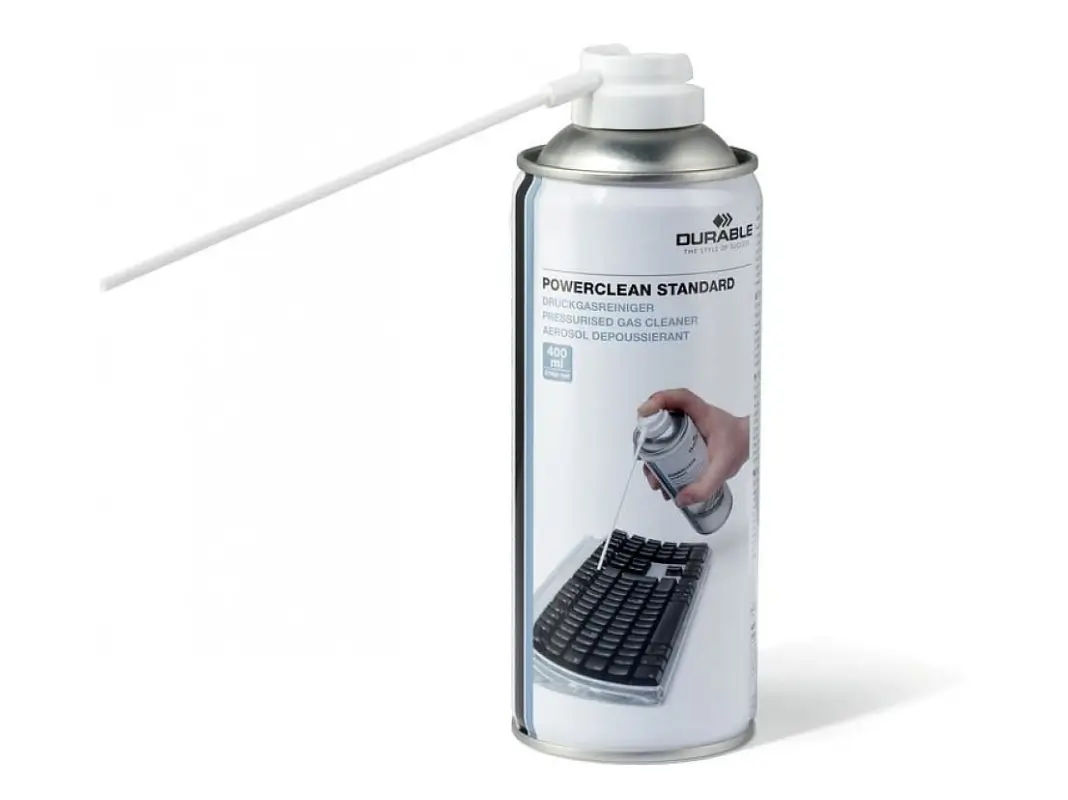
Для очищения компьютера не понадобится много усилий и времени. Для проведения процедуры вам будут нужны: отвертка, чтобы снять крышку, влажная салфетка, густая смазка для вентилятора, пылесос и баллончик для выдувания пыли.
Прежде всего, нужно отключить системный блок и снять крышку, чтобы открыть доступ к системе охлаждения.
Снимать нужно левую крышку (если смотреть на системный блок спереди). Когда крышка будет открыта, мы увидим вентилятор, он находится на радиаторе, под которым располагается процессор.
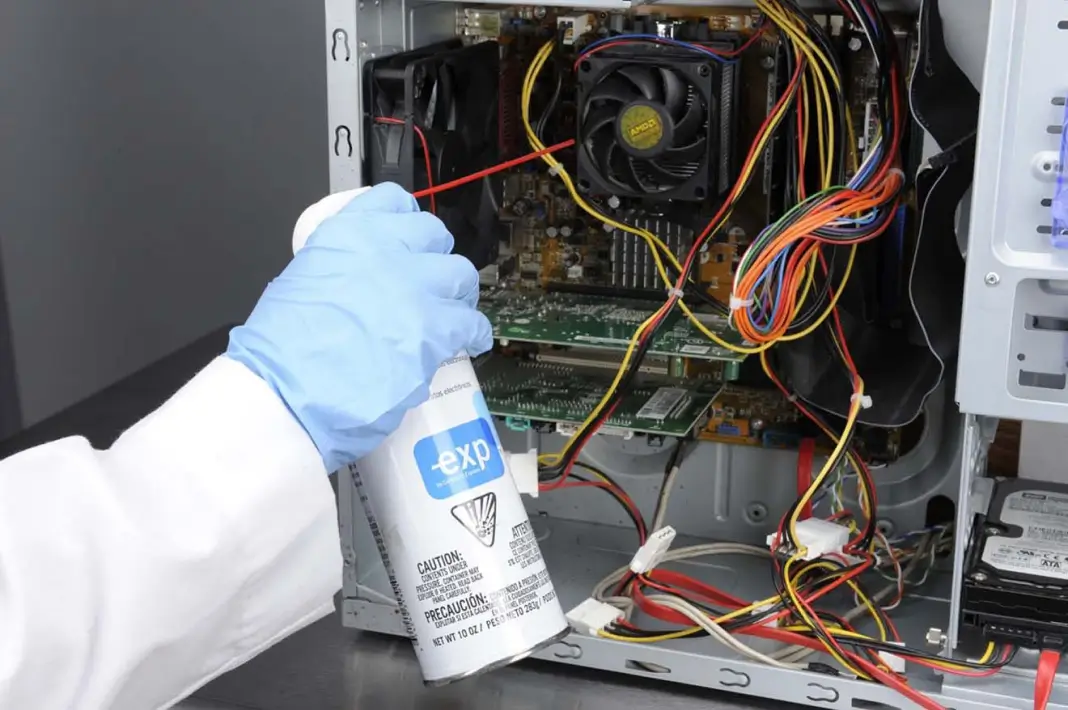
- Если есть комки грязи и пыли, их можно очень осторожно удалить кисточкой, а саму пыль убираем с помощью пылесоса;
- Если пылесос не сильно загрязнен, то этого будет вполне достаточно, в остальных случаях необходимо воспользоваться еще и салфеткой;
- Чтобы чистка была более тщательна, нужно с радиатора снять кулер, делать это нужно очень осторожно, так как механизм хрупкий, его легко повредить;
- После того, как кулер будет снят, удаляем при помощи салфетки (можно смочить ее спиртом) старую смазку, после чего, аккуратно наносим новую и возвращаем кулер на место;
- Блок питания извлекаем из его корпуса для того, чтобы очистить, открываем непосредственный доступ к вентилятору, сняв кожух. Чистим его при помощи пылесоса и салфетки, а затем устанавливаем кожух и блок питания на место. Часто к перегреву приводит старая термопаста, которая теряет теплопроводность. Заменить ее можно, сняв кулер, удалив старую термопасту и нанеся новую. Также, если ваш кулер перестал вращаться и не поддается чистке, то предлагаем вам услугу по замене кулера.